使用 Mitce 科学上网教程
一、关于 Mitce
Mitce 致力于提供简单而稳定的网络服务体验,采用 AES-256 顶级加密 全程保护数据安全,严格执行无日志政策,并定期使用匿名 IP,确保您的线上隐私不被追踪。
通过覆盖全球的高速节点与智能服务器优化,Mitce 为您带来低延迟、稳定的访问体验。同时支持多平台、多设备无缝连接,并提供 7×24 小时专业技术支持,让安全与便捷始终伴随您的每一次连接。
二、购买订阅
步骤 1:进入官网
打开以下链接进入 Mitce 官网:
大陆直连链接

步骤 2:选择套餐
点击 “立即开始”
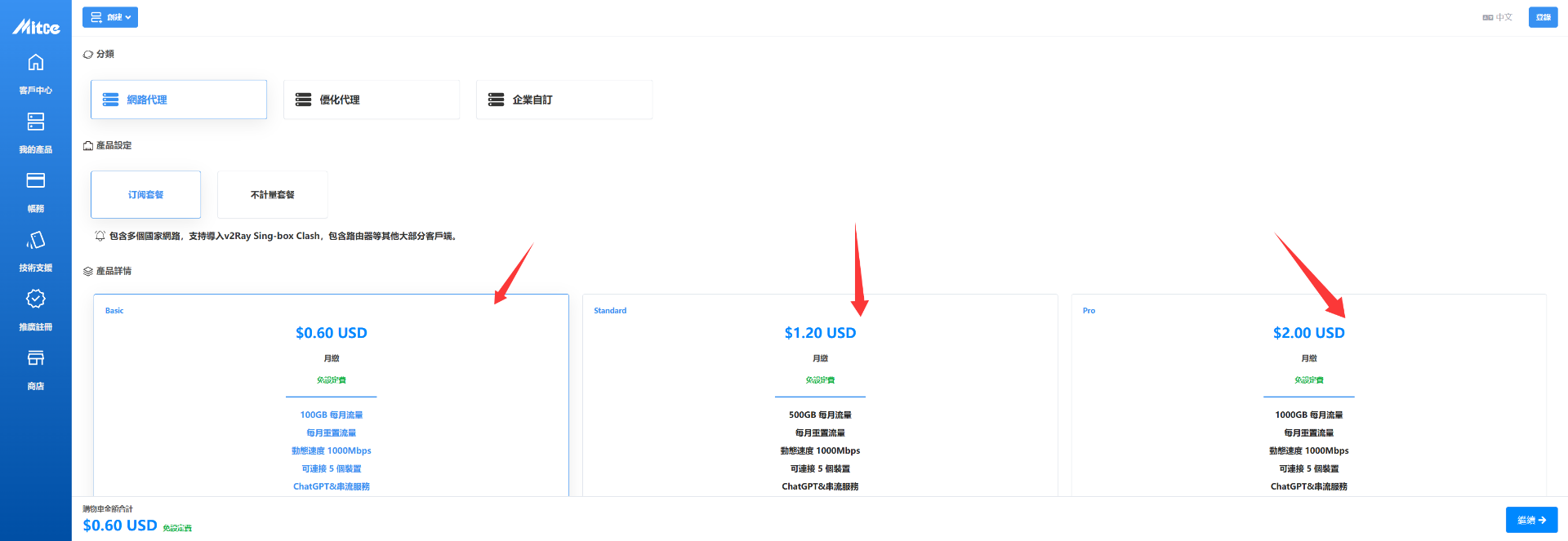
选择适合您的套餐,点击 “继续”
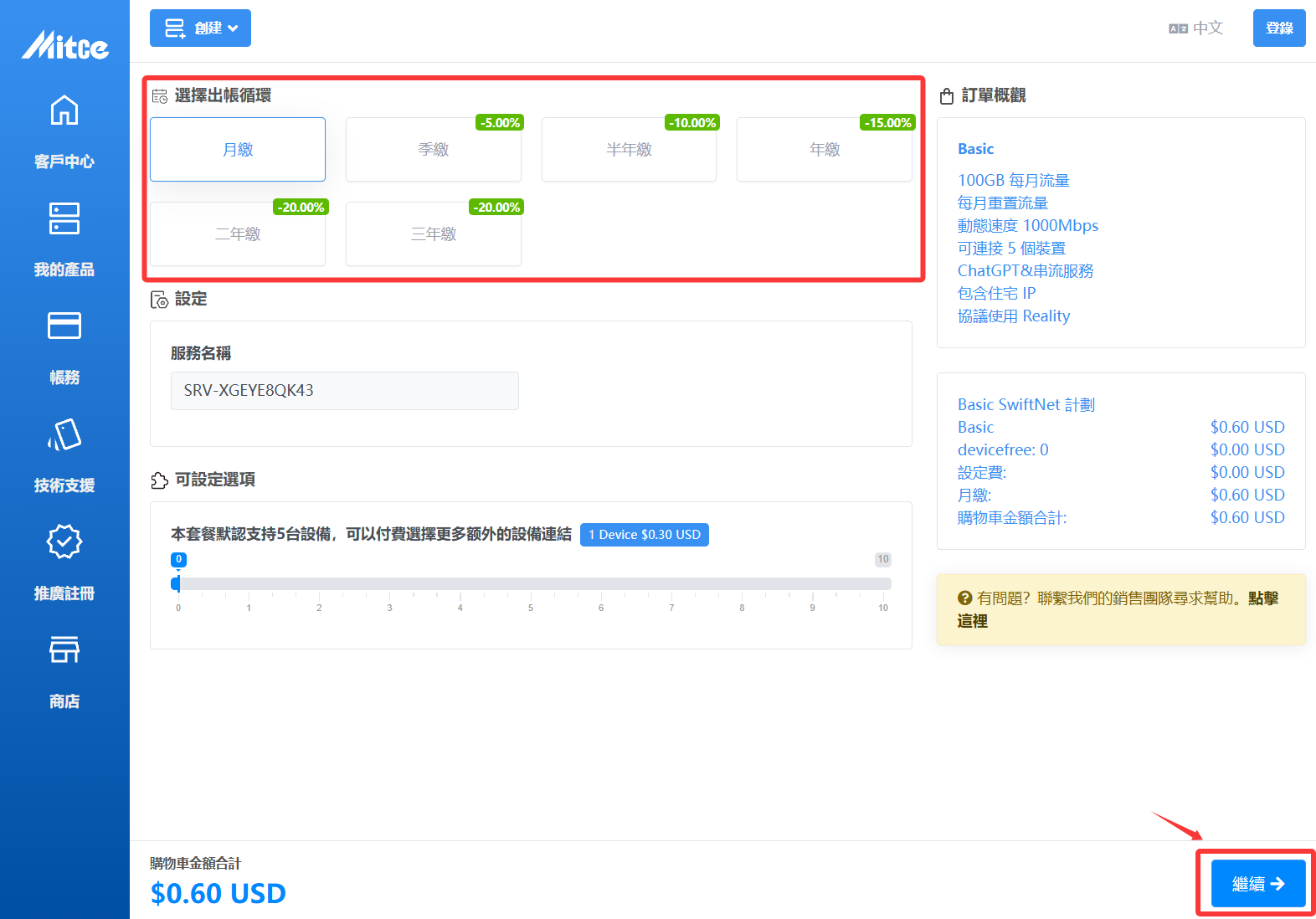
步骤 3:选择周期并结账
选择缴费周期,点击 “继续”
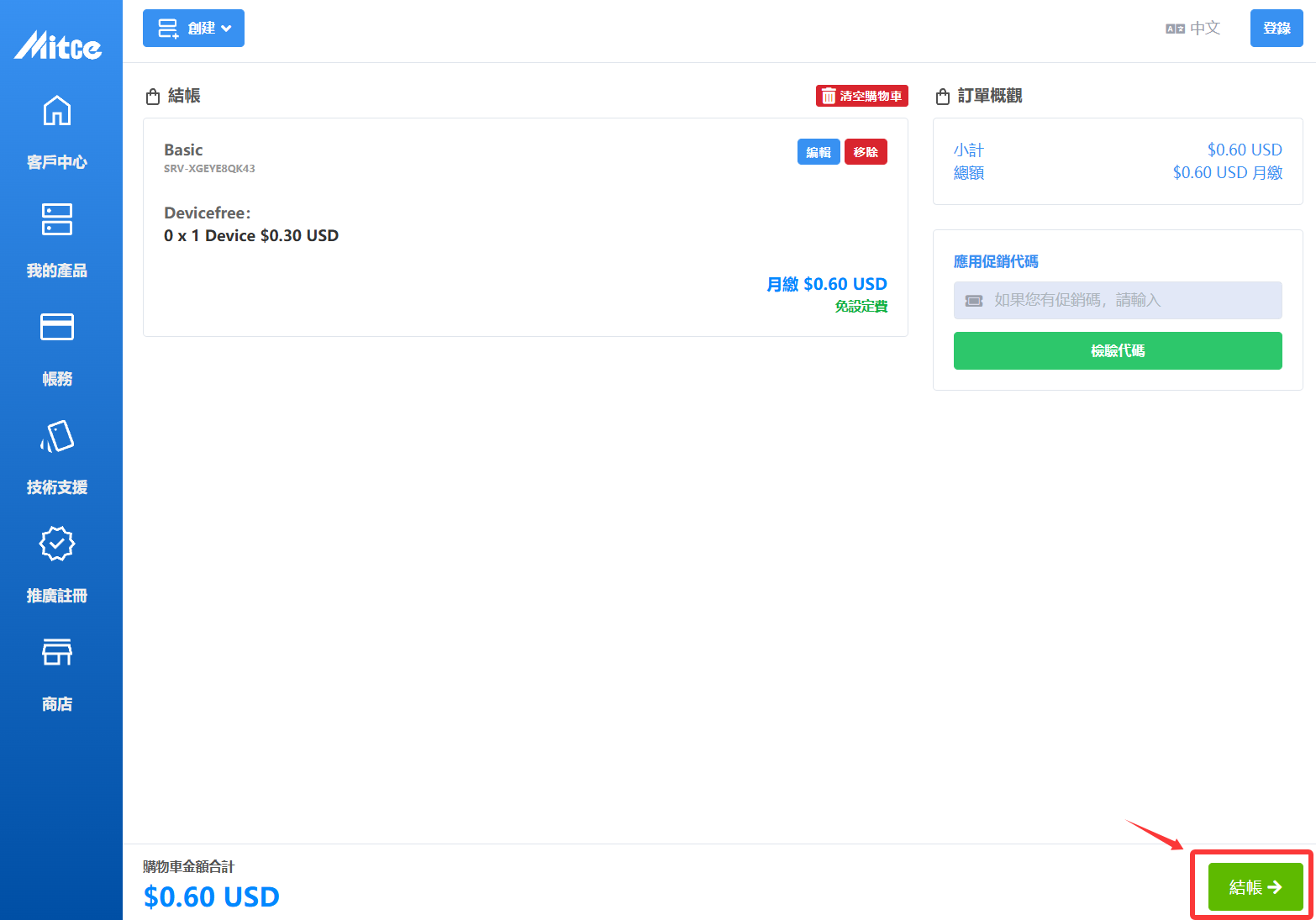
进入结账页面,点击 “结账”
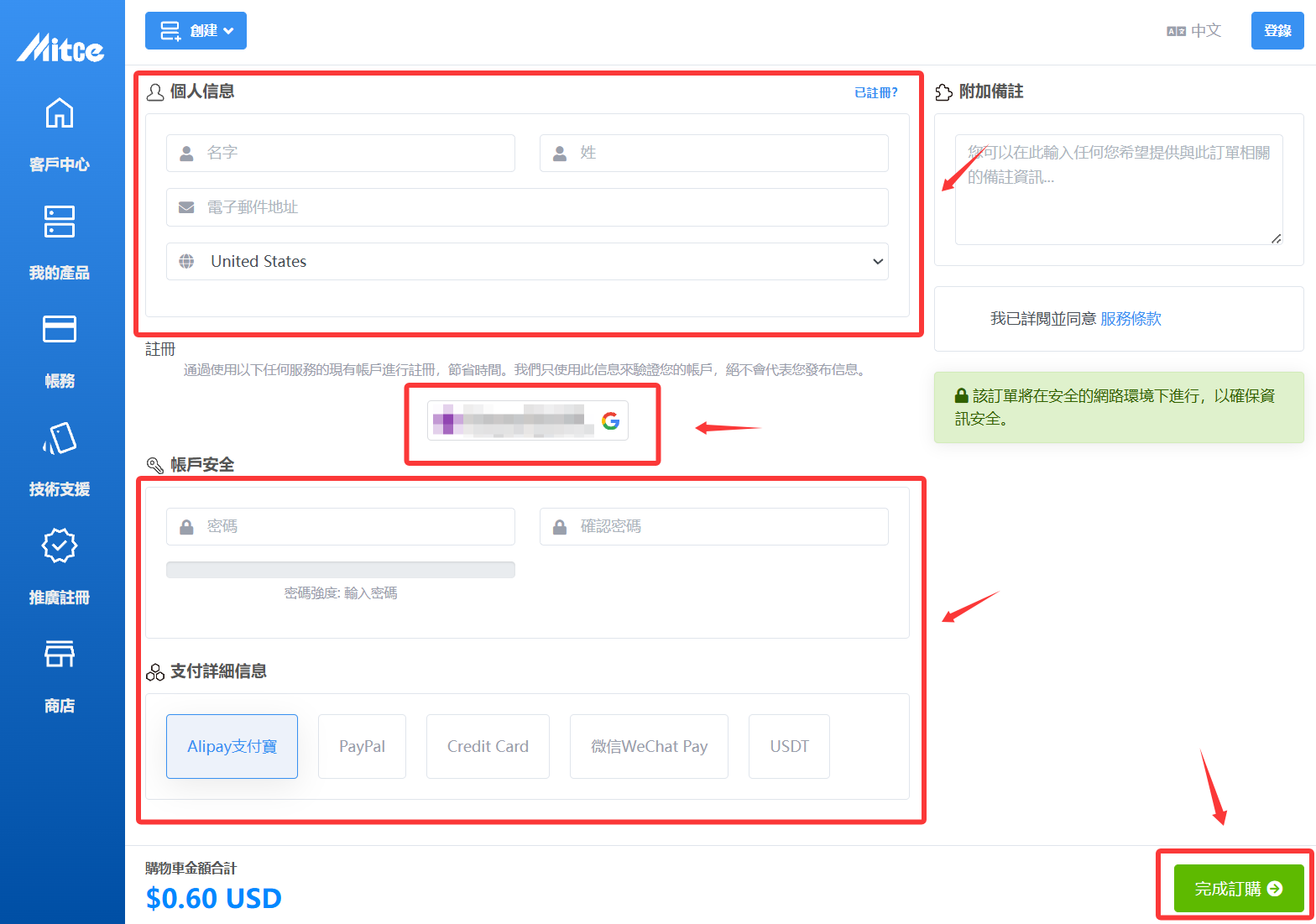
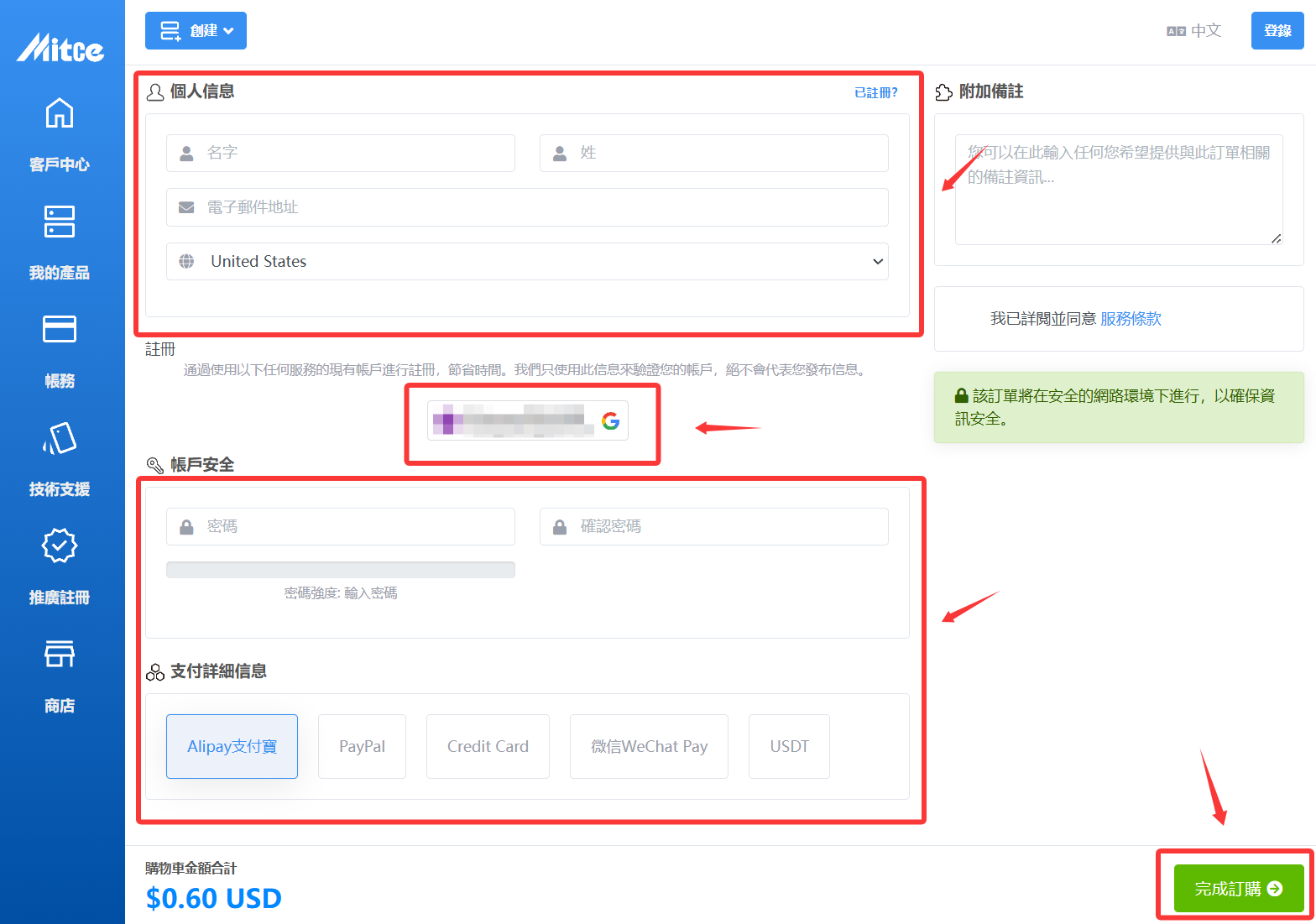
步骤 4:填写信息并支付
填写注册信息(邮箱和密码是登录 Mitce 的凭证,也可使用 Google 账户快捷登录),选择支付方式后点击 “完成订单”
点击 “立即支付” 完成付款
步骤 5:获取订阅链接
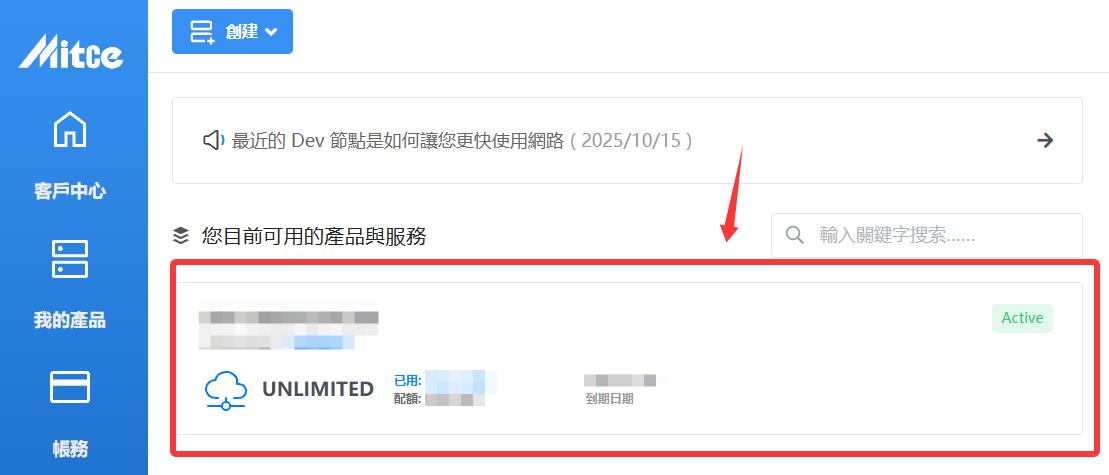
进入用户首页,点击对应订阅,向下滚动页面,复制订阅链接备用
三、Windows 科学上网(Clash Verge)
1. 下载客户端
官方下载:
Clash Verge 下载
备用下载:
GitHub Proxy 下载
2. 导入订阅
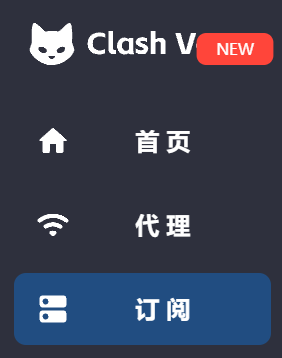
安装完成后打开 Clash Verge,点击 “订阅”
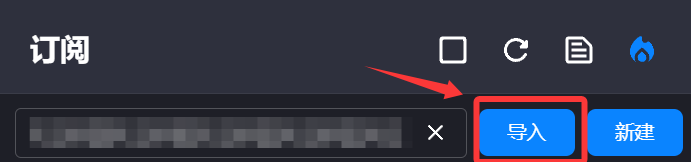
将 Mitce 订阅链接粘贴到输入框中,点击 “导入”
3. 启用代理
回到首页,开启 “系统代理” 即可开始使用
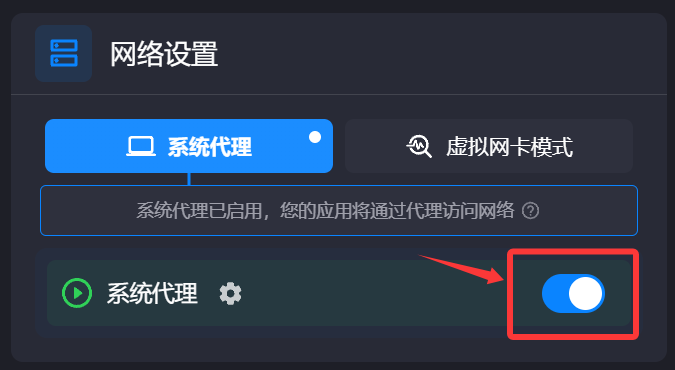
在 “代理” 页面可手动选择节点
四、Android 科学上网(Clash Meta for Android)
1. 下载客户端
官方下载:
Clash Meta for Android
备用下载:
GitHub Proxy 下载
2. 导入配置
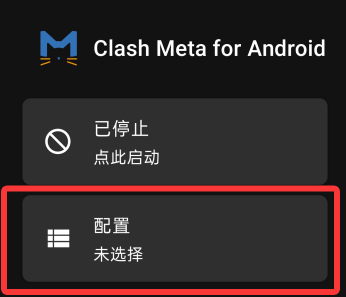
安装完成后打开应用,进入 “配置”
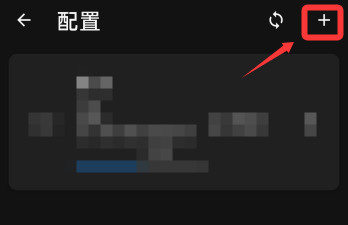
点击右上角 “+”
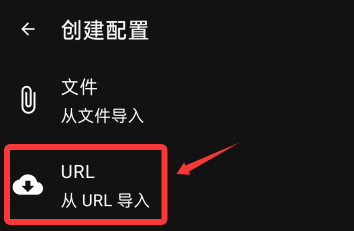
选择 “从 URL 导入”
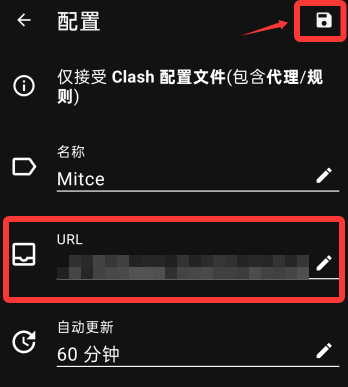
粘贴 Mitce 订阅链接,自动更新设置为 60 分钟,点击右上角保存
3. 启动连接
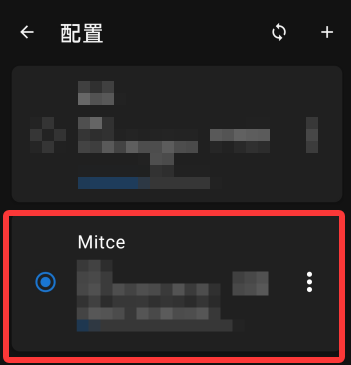
在配置列表中选中 Mitce
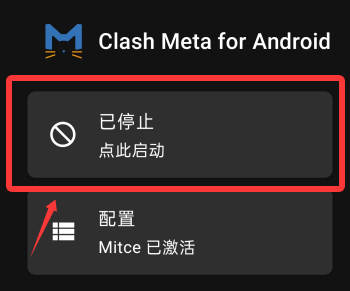
返回主页,点击 “点此运行”
显示“运行中”即表示连接成功
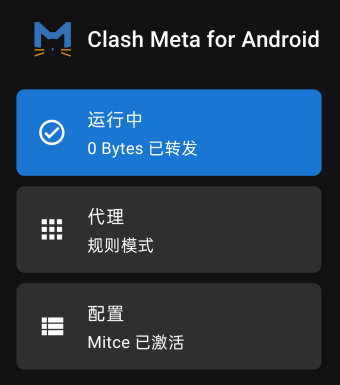
在 “代理” 页面可切换节点